
⚽ WM 2026 — jedes Spiel live in 4K · keine kostenlose Testversion, sofort aktiv · 🔞 keine Inhalte für ErwachseneAbonnieren →
So installieren Sie Strong 4K mit Hot Player
Installationsanleitung

So installieren Sie Strong 4K mit Hot Player

Folgen Sie den Schritten je nach Gerät und richten Sie Ihr Strong 4K Österreich Abo mit Hot Player ganz einfach ein.

Android / TV Box
Fire Stick
Smart TV
iPhone / iPad
Windows / Mac
MAG / Formuler

Wählen Sie Ihr Gerät

🤖
Installation auf Android / TV Box mit Hot Player
Installieren Sie Hot Player auf Ihrem Android- oder TV-Box-Gerät mithilfe des Downloader-Codes und richten Sie Ihr Strong 4K Abo in wenigen Schritten ein.
1
Laden Sie Hot Player herunter
Installieren Sie die App Downloader aus dem auf Ihrem Gerät verfügbaren Store. Öffnen Sie Downloader und geben Sie den Code ein 395800 um zur Installation von Hot Player zu gelangen. Sie können Hot Player auch direkt im Store Ihres Geräts suchen, sofern verfügbar.
2
Öffnen Sie Hot Player
Öffnen Sie nach der Installation Hot Player auf Ihrem Android- oder TV-Box-Gerät. Die App zeigt eine MAC-Adresse die zum Verknüpfen Ihres Strong 4K Abos nötig ist.
3
Senden Sie Ihre MAC-Adresse an den Support
Kopieren Sie die in Hot Player angezeigte MAC-Adresse und senden Sie sie zusammen mit Ihren Abodaten per WhatsApp oder E-Mail an unseren Support. Unser Team kann Sie bei der Aktivierung begleiten.
4
Warten Sie auf die Aktivierung
Nach dem Senden der MAC-Adresse prüft der Support die Informationen und nimmt gegebenenfalls die Aktivierung vor. Die Dauer kann je nach Verfügbarkeit und Bestellprüfung variieren.
5
Starten Sie Hot Player neu
Sobald die Aktivierung bereit ist, schließen Sie Hot Player und öffnen Sie ihn erneut. Wenn die Einrichtung korrekt angewendet wurde, können Sie über die App auf Ihr Strong 4K Abo zugreifen.
💡 Brauchen Sie Hilfe? Wenn Sie bei der Installation oder Aktivierung auf Schwierigkeiten stoßen, kontaktieren Sie unseren deutschsprachigen Support. Wir können die grundlegenden Schritte je nach Gerät und verwendeter Hot-Player-Version mit Ihnen durchgehen.
Benötigte Informationen
Downloader-Code: 395800
MAC-Adresse von Hot Player
Informationen zu Ihrem Abo

Die MAC-Adresse erscheint beim Öffnen von Hot Player. Kopieren Sie sie und senden Sie sie an den Support, um die Aktivierung gegebenenfalls abzuschließen.

Brauchen Sie Hilfe?
Unser deutschsprachiger Support kann Sie je nach Gerät und installierter Version begleiten.
Support kontaktieren
🔥
Installation auf Amazon Fire Stick mit Hot Player
Installieren Sie Hot Player auf Ihrem Fire Stick mit der Downloader-App und dem Code 395800 und richten Sie Ihr Strong 4K Abo ein.
1
Installieren Sie Downloader und aktivieren Sie die Berechtigungen
Suchen und installieren Sie im Amazon-Store die App Downloader. Gehen Sie dann zu Einstellungen > Mein Fire TV > Entwickleroptionen und aktivieren Sie Apps aus unbekannten Quellen um die Installation von Hot Player zu erlauben.
2
Geben Sie den Code 395800 in Downloader ein
Öffnen Sie Downloader und geben Sie den Code ein 395800. Die App ruft die Installationsseite von Hot Player auf. Laden Sie die App herunter und installieren Sie sie gemäß den Schritten auf dem Bildschirm.
3
Öffnen Sie Hot Player und notieren Sie Ihre MAC-Adresse
Öffnen Sie nach der Installation Hot Player auf Ihrem Fire Stick. Die App zeigt eine MAC-Adresse die zum Verknüpfen Ihres Strong 4K Abos nötig ist. Notieren oder fotografieren Sie sie.
4
Senden Sie Ihre MAC-Adresse an den Support
Senden Sie die MAC-Adresse zusammen mit Ihren Abodaten per WhatsApp oder E-Mail an unseren Support. Unser Team kann Sie während des Aktivierungsvorgangs begleiten.
5
Warten Sie auf die Aktivierung und starten Sie Hot Player neu
Sobald die Aktivierung bereit ist, schließen Sie Hot Player und öffnen Sie ihn erneut. Wenn die Einrichtung korrekt angewendet wurde, können Sie auf Ihr Strong 4K Abo zugreifen. Die Dauer kann je nach Verfügbarkeit und Bestellprüfung variieren.
💡 Brauchen Sie Hilfe? Wenn die Installation blockiert ist oder Sie die Option für unbekannte Quellen nicht finden, kontaktieren Sie unseren deutschsprachigen Support. Wir können Sie je nach Fire-Stick-Modell begleiten.
Benötigte Informationen
Downloader-Code: 395800
MAC-Adresse von Hot Player
Informationen zu Ihrem Abo

Geben Sie den Code 395800 in Downloader ein, um Hot Player zu installieren. Die MAC-Adresse erscheint beim ersten Öffnen der App.

Brauchen Sie Hilfe?
Wir begleiten Sie Schritt für Schritt auf Deutsch, je nach Fire-Stick-Modell.
Support kontaktieren
📺
Installation auf Smart TV mit Hot Player
Richten Sie Ihr Strong 4K Abo auf Ihrem Smart TV mit Hot Player ein, sofern er für Ihr Modell und Ihre Marke verfügbar ist.
1
Laden Sie Hot Player herunter
Öffnen Sie den offiziellen App-Store Ihres Smart TV (Samsung, LG oder eine andere kompatible Marke) und suchen Sie nach Hot Player. Die Verfügbarkeit kann je nach Modell, Marke und Region variieren. Installieren Sie die App, sobald sie verfügbar ist.
2
Öffnen Sie Hot Player
Öffnen Sie nach der Installation Hot Player auf Ihrem Smart TV. Die App zeigt eine MAC-Adresse die zum Verknüpfen Ihres Strong 4K Abos nötig ist.
3
Senden Sie Ihre MAC-Adresse an den Support
Kopieren oder notieren Sie die in Hot Player angezeigte MAC-Adresse und senden Sie sie zusammen mit Ihren Abodaten per WhatsApp oder E-Mail an unseren Support. Unser Team kann Sie bei der Aktivierung begleiten.
4
Warten Sie auf die Aktivierung
Nach dem Senden der MAC-Adresse prüft der Support die Informationen und nimmt gegebenenfalls die Aktivierung vor. Die Dauer kann je nach Verfügbarkeit und Bestellprüfung variieren.
5
Starten Sie Hot Player neu
Sobald die Aktivierung bereit ist, schließen Sie Hot Player auf Ihrem Smart TV und öffnen Sie ihn erneut. Wenn die Einrichtung korrekt angewendet wurde, können Sie auf Ihr Strong 4K Abo zugreifen.
💡 Brauchen Sie Hilfe? Wenn Hot Player im Store Ihres Smart TV nicht erscheint oder Sie bei der Aktivierung auf Schwierigkeiten stoßen, kontaktieren Sie unseren deutschsprachigen Support. Wir können Sie je nach TV-Modell und verfügbarer Version begleiten.
Benötigte Informationen
MAC-Adresse von Hot Player
Informationen zu Ihrem Abo

Die MAC-Adresse erscheint automatisch beim Öffnen von Hot Player. Notieren Sie sie und senden Sie sie an den Support, um die Aktivierung abzuschließen.

Brauchen Sie Hilfe?
Unser Support kann Sie je nach Smart-TV-Modell und verfügbarer Version begleiten.
Support kontaktieren
🍎
Installation auf iPhone / iPad mit Hot Player
Richten Sie Ihr Strong 4K Abo auf iPhone oder iPad mit Hot Player ein, sofern er je nach Region und iOS-Version verfügbar ist.
1
Laden Sie Hot Player aus dem App Store herunter
Öffnen Sie App Store auf Ihrem iPhone oder iPad und suchen Sie nach Hot Player. Die Verfügbarkeit kann je nach Region und installierter iOS-Version variieren. Laden Sie die App herunter und installieren Sie sie, sobald sie verfügbar ist.
2
Öffnen Sie Hot Player
Öffnen Sie nach der Installation Hot Player auf Ihrem iOS-Gerät. Die App zeigt eine MAC-Adresse die zum Verknüpfen Ihres Strong 4K Abos nötig ist.
3
Senden Sie Ihre MAC-Adresse an den Support
Kopieren Sie die in Hot Player angezeigte MAC-Adresse und senden Sie sie zusammen mit Ihren Abodaten per WhatsApp oder E-Mail an unseren Support. Unser Team kann Sie bei der Aktivierung begleiten.
4
Warten Sie auf die Aktivierung
Nach dem Senden der MAC-Adresse prüft der Support die Informationen und nimmt gegebenenfalls die Aktivierung vor. Die Dauer kann je nach Verfügbarkeit und Bestellprüfung variieren.
5
Starten Sie Hot Player neu
Sobald die Aktivierung bereit ist, schließen Sie Hot Player und öffnen Sie ihn erneut. Wenn die Einrichtung korrekt angewendet wurde, können Sie von Ihrem iPhone oder iPad auf Ihr Strong 4K Abo zugreifen.
💡 Brauchen Sie Hilfe? Wenn Hot Player in Ihrer Region nicht verfügbar ist oder Sie bei der Aktivierung auf Schwierigkeiten stoßen, kontaktieren Sie unseren deutschsprachigen Support. Wir können Sie je nach iOS-Version und Verfügbarkeit der App begleiten.
Benötigte Informationen
MAC-Adresse von Hot Player
Informationen zu Ihrem Abo

Die MAC-Adresse erscheint beim Öffnen von Hot Player. Senden Sie sie an den Support, um die Aktivierung gegebenenfalls abzuschließen.

Brauchen Sie Hilfe?
Unser Support kann Sie je nach iOS-Version und Verfügbarkeit von Hot Player begleiten.
Support kontaktieren
💻
Installation auf Windows / Mac mit Hot Player
Greifen Sie auf Ihr Strong 4K Abo am Computer mit Hot Player zu, sofern er für Ihr Betriebssystem verfügbar ist.
1
Laden Sie Hot Player herunter
Suchen Sie nach Hot Player und laden Sie ihn für Ihr Windows- oder Mac-Betriebssystem herunter, sobald er verfügbar ist. Die Kompatibilität kann je nach Betriebssystemversion und Computerkonfiguration variieren.
2
Installieren und öffnen Sie Hot Player
Folgen Sie den Installationsschritten auf Ihrem Computer. Öffnen Sie nach der Installation Hot Player. Die App zeigt eine MAC-Adresse die zum Verknüpfen Ihres Strong 4K Abos nötig ist.
3
Senden Sie Ihre MAC-Adresse an den Support
Kopieren Sie die in Hot Player angezeigte MAC-Adresse und senden Sie sie zusammen mit Ihren Abodaten per WhatsApp oder E-Mail an unseren Support. Unser Team kann Sie bei der Aktivierung begleiten.
4
Warten Sie auf die Aktivierung
Nach dem Senden der MAC-Adresse prüft der Support die Informationen und nimmt gegebenenfalls die Aktivierung vor. Die Dauer kann je nach Verfügbarkeit und Bestellprüfung variieren.
5
Starten Sie Hot Player neu
Sobald die Aktivierung bereit ist, schließen Sie Hot Player auf Ihrem Computer und öffnen Sie ihn erneut. Wenn die Einrichtung korrekt angewendet wurde, können Sie auf Ihr Strong 4K Abo zugreifen.
💡 Brauchen Sie Hilfe? Wenn Hot Player für Ihr Betriebssystem nicht verfügbar ist oder Sie bei der Aktivierung auf Schwierigkeiten stoßen, kontaktieren Sie unseren deutschsprachigen Support. Wir können Sie je nach Konfiguration und verfügbarer Version begleiten.
Benötigte Informationen
MAC-Adresse von Hot Player
Informationen zu Ihrem Abo

Die MAC-Adresse erscheint beim Öffnen von Hot Player. Senden Sie sie an den Support, um die Aktivierung gegebenenfalls abzuschließen.

Brauchen Sie Hilfe?
Unser Support kann Sie je nach Betriebssystem und verfügbarer Hot-Player-Version begleiten.
Support kontaktieren
📡
Installation auf MAG / Formuler mit Hot Player
Richten Sie Ihr Strong 4K Abo auf Ihrem MAG- oder Formuler-Gerät mit Hot Player ein, sofern er verfügbar und mit Ihrem Modell kompatibel ist.
1
Prüfen Sie die Verfügbarkeit von Hot Player
Prüfen Sie, ob Hot Player für Ihr MAG- oder Formuler-Gerätemodell verfügbar ist. Die Kompatibilität kann je nach Modell und installierter Firmware-Version variieren. Prüfen Sie den Store oder das App-Menü Ihres Geräts.
2
Installieren und öffnen Sie Hot Player
Installieren Sie Hot Player auf Ihrem Gerät gemäß den für Ihr Modell verfügbaren Anweisungen. Öffnen Sie nach der Installation die App. Sie zeigt eine MAC-Adresse die zum Verknüpfen Ihres Strong 4K Abos nötig ist.
3
Senden Sie Ihre MAC-Adresse an den Support
Kopieren oder notieren Sie die in Hot Player angezeigte MAC-Adresse und senden Sie sie zusammen mit Ihren Abodaten per WhatsApp oder E-Mail an unseren Support. Unser Team kann Sie bei der Aktivierung begleiten.
4
Warten Sie auf die Aktivierung
Nach dem Senden der MAC-Adresse prüft der Support die Informationen und nimmt gegebenenfalls die Aktivierung vor. Die Dauer kann je nach Verfügbarkeit und Bestellprüfung variieren.
5
Starten Sie Hot Player neu
Sobald die Aktivierung bereit ist, schließen Sie Hot Player auf Ihrem Gerät und öffnen Sie ihn erneut. Wenn die Einrichtung korrekt angewendet wurde, können Sie auf Ihr Strong 4K Abo zugreifen.
💡 Brauchen Sie Hilfe? Wenn Hot Player für Ihr MAG- oder Formuler-Modell nicht verfügbar ist oder Sie bei der Installation oder Aktivierung auf Schwierigkeiten stoßen, kontaktieren Sie unseren deutschsprachigen Support. Wir können Sie je nach Gerät und verfügbarer Version begleiten.
Benötigte Informationen
MAC-Adresse von Hot Player
Gerätemodell
Informationen zu Ihrem Abo

Die Kompatibilität von Hot Player kann je nach MAG- oder Formuler-Modell variieren. Der Support kann Sie je nach Ihrem spezifischen Gerät begleiten.

Brauchen Sie Hilfe?
Unser Support kann Sie je nach MAG- oder Formuler-Modell und Verfügbarkeit von Hot Player begleiten.
Support kontaktieren

Brauchen Sie Hilfe bei der Installation von Hot Player?

Unser deutschsprachiger Support kann Sie bei der Installation und Aktivierung Ihres Strong 4K Abos mit Hot Player begleiten, je nach Gerät und installierter Version.

Support kontaktieren Deutschsprachiger Support 7 Tage die Woche verfügbar

Strong 4K IPTV in Österreich einrichten: Anleitung für Smart TV, Android TV und Fire TV Stick

Für die Installation genügen ein kompatibler Player und die Zugangsdaten, die nach Ihrer Bestellung per E-Mail eintreffen. Mehr ist nicht nötig. Es wird keine Leitung verlegt, kein Receiver angeschlossen und nichts am Vertrag Ihres Internetanbieters verändert. Auch auf Anschlüssen im ländlichen Raum funktioniert das: Full HD läuft dort in aller Regel sauber, 4K nutzen Sie überall dort, wo genügend Bandbreite ankommt. Rechnen Sie mit ein paar Minuten pro Gerät.
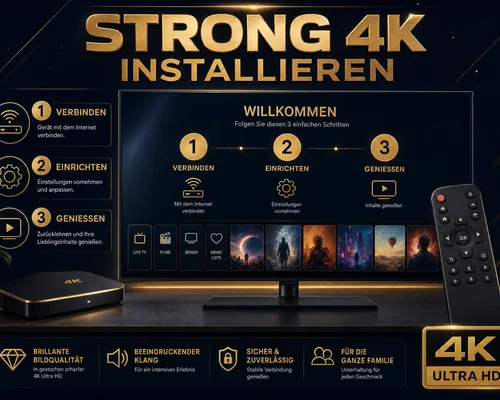
Strong 4K auf Smart TV installieren mit kompatibler IPTV-App

In drei Etappen installiert und konfiguriert

Wir gliedern die Einrichtung in drei Etappen: App aufspielen, Zugang eintragen, Verbindung kontrollieren. Wenn Sie der Reihe nach vorgehen, läuft der erste Kanal meist noch bevor der Kaffee kalt ist.

Etappe 1: Kompatiblen IPTV Player aufspielen

Beginnen Sie mit der App, die in Ihrer persönlichen Anleitung genannt wird. Bei Fernsehern und Android TV Boxen läuft das über den Store des Geräts. Beim Fire TV Stick ist der Zwischenschritt über die Downloader App nötig, weil dort nicht jede App direkt gelistet ist. Auf Computern, Handys und Tablets installieren Sie die Fassung für Ihr System. Öffnen Sie die App danach kurz, damit sie ihre Voreinstellungen anlegt.

Etappe 2: Zugang eintragen und konfigurieren

Erstellen Sie im Player ein neues Profil. Verlangt die App eine M3U Playlist, kopieren Sie die übermittelte Adresse hinein. Arbeitet sie mit Xtream Codes, füllen Sie die drei Felder für Benutzername, Passwort und Serveradresse aus. Von uns bekommen Sie beide Varianten, entscheidend ist also nur, was Ihre App unterstützt. Speichern Sie das Profil ausdrücklich ab, bevor Sie das Menü verlassen.

Etappe 3: Verbindung kontrollieren und abschließen

Rufen Sie zum Abschluss ein paar Kanäle aus verschiedenen Rubriken auf und beobachten Sie das Bild einen Moment lang. Ein Netzwerkkabel liefert das ruhigste Ergebnis, gerade in Häusern mit dicken Mauern. Ist WLAN die einzige Option, wählen Sie nach Möglichkeit das 5-GHz-Netz Ihres Routers statt des 2,4-GHz-Netzes, das abends häufig überfüllt ist. Läuft Full HD gleichmäßig, ist die Installation erledigt.

Zum Abschluss brauchen Sie ein aktives Strong 4K Abo

Ein installierter Player ohne gültige Zugangsdaten bleibt schwarz. Wählen Sie deshalb zuerst Ihre Laufzeit und die Anzahl der Geräte und schließen Sie die Bestellung ab. Sobald die E-Mail von Strong4K da ist, arbeiten Sie diese Seite Schritt für Schritt durch. Wenn Sie zuerst wissen möchten, wie sich Ihre Leitung schlägt, fragen Sie vorher einen Testzugang an.

IPTV-Preise

Fragen rund um die Einrichtung

Rund um die Einrichtung tauchen die folgenden Punkte am häufigsten auf. Was danach noch offen ist, klären wir per E-Mail und WhatsApp.

Wie richte ich Strong 4K IPTV auf meinem Gerät ein?

Der Ablauf hat drei Teile. Zuerst installieren Sie den Player, den unsere Anleitung für Ihr Gerät empfiehlt. Danach legen Sie darin ein Profil an und tragen entweder die M3U Adresse oder die Xtream Codes Daten ein. Zuletzt speichern Sie und lassen Kanalliste sowie Mediathek laden. Weitere Einstellungen sind bei den meisten Geräten nicht erforderlich.

Ja, alle drei Gerätearten sind geeignet. Bei Fernsehern von Samsung und LG sowie bei Android TV kommt die App aus dem Store des Geräts. Beim Fire TV Stick führt der Weg über die Downloader App. Da sich die Menüs je nach Hersteller und Baujahr unterscheiden, bekommen Sie von uns eine Anleitung, die zu Ihrem Modell passt, statt einer allgemeinen Beschreibung.

Ausschließlich die Angaben aus der Bestell-E-Mail: die M3U Adresse beziehungsweise Benutzername, Passwort und Serveradresse für Xtream Codes. Sonst wird nichts abgefragt, insbesondere keine Zahlungsdaten im Player. Heben Sie die E-Mail auf, dann richten Sie den Zugang später auch auf einem zweiten Gerät ohne Rückfrage ein.

Entscheidend ist, was Ihr Player anbietet. Mit Xtream Codes erscheinen Live-Kanäle, Filme und Serien in getrennten Bereichen, was die Bedienung am Fernseher angenehmer macht. Die M3U Playlist ist dafür die universelle Lösung und funktioniert auch in älteren Apps. Inhaltlich unterscheiden sich die beiden Wege nicht.

Sehen Sie sich zuerst Ihre Bandbreite an. Für Full HD sollten etwa 10 Mbit/s dauerhaft ankommen, für 4K eher 25 Mbit/s. In Gegenden mit schwächerer Anbindung fahren Sie mit Full HD deutlich besser als mit einem 4K Kanal, der die Leitung ausreizt. Prüfen Sie außerdem den Anschluss: Kabel schlägt 5-GHz-WLAN, 5 GHz schlägt 2,4 GHz. Ruckelt es danach nur bei einzelnen Kanälen, schreiben Sie uns per E-Mail oder WhatsApp, welche das sind, dann prüfen wir es von unserer Seite.

Strong 4K International

🇫🇷France🇪🇸España🇩🇪Deutschland🇦🇹Österreich🇬🇧United Kingdom🇮🇹Italia🇳🇱Nederland🇵🇱Polska🇫🇮Suomi🇸🇪Sverige
Commander

Rechtlicher Hinweis: „Strong" und zugehörige Marken sind Eigentum ihrer jeweiligen Inhaber. Diese Website wird von einem unabhängigen Wiederverkäufer betrieben und ist weder Eigentümer der Marke Strong noch mit ihr verbunden oder von ihr unterstützt. Wir verkaufen ausschließlich Abonnements weiter.